![آموزش نحوه جداسازی لایه ها در ایلوستریتور + [0 تا 100 در 2 مرحله]](https://donyayetech.ir/wp-content/uploads/2024/07/آموزش-نحوه-جداسازی-لایه-ها-در-ایلوستریتور-0-تا.webp-854x494.webp "آموزش نحوه جداسازی لایه ها در ایلوستریتور + [0 تا 100 در 2 مرحله]_دنیای تکنولوژی 3")

[ad_1]
نوشته و ویرایش شده توسط مجله ی دنیای تکنولوژی
سلب مسئولیت: دیجیاتو فقط نمایشدهنده این متن تبلیغاتی است و تحریریه مسئولیتی درمورد محتوای آن ندارد.
جداسازی لایه ها در ایلوستریتور یکی از با اهمیت ترین و پرکاربردترین تکنیکهای طراحی گرافیک است. این قابلیت به طراحان امکان میدهد تا پروژههای پیچیده را بهصورت سازمانیافته و منظم مدیریت کنند. در آموزش ایلوستریتور برخلاف فتوشاپ، اشیاء تازه بهصورت خودکار در لایه تازه قرار نمیگیرند. هر چیزی که به یک فایل تازه اضافه میکنید، بخشی از یک لایه مهم خواهد می بود. برای این که اشیاء را در لایههای جداگانه نگه دارید، باید بهصورت دستی لایههای تازه تشکیل کنید. در این مقاله نحوه انجام این کار را بهطور کامل به شما آموزش میدهیم.
نحوه جداسازی لایه ها در ایلوستریتور
احتمالا این سوال برای شما پیش بیاید که جداکردن اشیاء به لایههایشان به چه معناست؟ با یک مثال به این سوال جواب میدهیم.
- فکر کنید ۴ نسخه از یک وکتور در چهار میزکار گوناگون دارید؛ اما همه آنها در یک لایه قرار دارند.
- وقتی که روی منوی لایه کلیک میکنید، میبینید که چهار شی (در میزکارهای گوناگون) بهگفتن چهار گروه نشان داده خواهد شد.
- اگر پنل لایهها را از قبل باز نکردهاید، میتوانید آن را از مسیر Window > Layers باز کنید.
توضیحات کامل را در عکس زیر قرار دادیم.
دو قدم برای جداکردن لایهها وجود دارد:
· قدم ۱: لایه (در این مثال، Layer 1) را انتخاب کنید، روی منوی همبرگری در گوشه بالا سمت راست پنل لایهها کلیک و Release to Layers (Sequence) را انتخاب کنید.
همانطور که میبینید، گروهها به لایه تبدیل شدند.
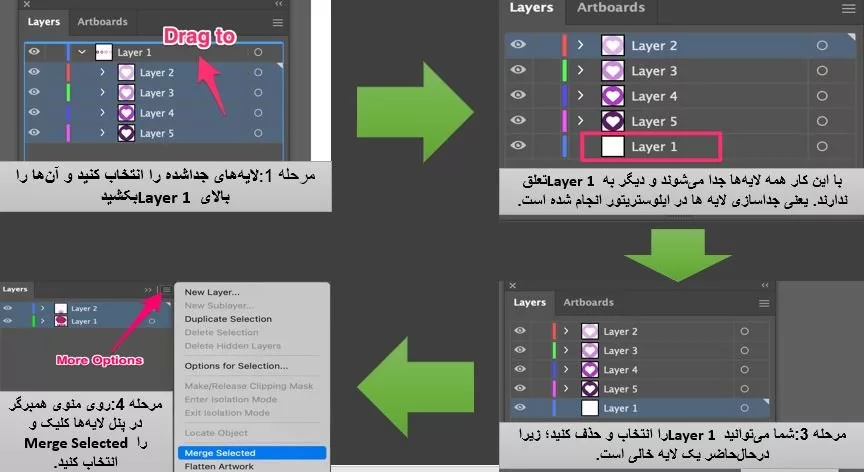
· قدم ۲: لایههای جداشده را انتخاب کنید و آنها را بالای Layer 1 بکشید؛ یعنی بیرون از زیرمنوی Layer 1.
- با این کار همه لایهها جدا خواهد شد و دیگر به Layer 1 تعلق ندارند. یعنی جداسازی لایه ها در ایلوستریتور انجام شده است.
- شما میتوانید Layer 1 را انتخاب و حذف کنید؛ چون اکنون یک لایه خالی است.
- با منفعت گیری از روشی که در این آموزش حرف های شد، میتوانید جداسازی لایهها را انجام دهید. اگر میخواهید اشیاء روی یک لایه را از گروه خارج کنید، کافی است شیء گروهبندیشده را انتخاب کنید، روی آن راستکلیک و Ungroup را انتخاب کنید.
- در ایلوستریتور گزینهای برای گروهکردن لایهها وجود ندارد؛ اما میتوانید با ادغامکردن آنها، لایهها را گروهبندی کنید. لایههایی را که میخواهید گروهبندی/ادغام کنید، انتخاب کنید. روی منوی همبرگر در پنل لایهها کلیک و Merge Selected را انتخاب کنید.
روش تشکیل لایهها از همان ابتدا
قبلاز این که به آموزش تشکیل لایه تازه بپردازیم، باید به این سوال جواب دهیم که چرا ملزوم است طراحی خود را لایهبندی کنید؟ مطابق آنچه که در سایت رسمی ادوبی انتشار شده است، «لایهها راهی برای مدیریت همه عناصری می باشند که تاثییر هنری شما را راه اندازی خواهند داد. لایهها را بهگفتن پوشههای شفافی درنظر بگیرید که حاوی آثار هنری می باشند. اگر پوشهها را جابهجا کنید، ترتیب چیدمان عناصر در تاثییر هنری خود را تحول میدهید. میتوانید موارد را بین پوشهها حرکت دهید و زیرپوشههایی را در داخل پوشهها تشکیل کنید.»
اگر در حال طراحی روی یک میزکار خالی هستید، میتوانید هر شیء را از همان ابتدا در یک لایه جداگانه قرار دهید. بهطور پیشفکر، هر بار که یک فایل خالی تازه در ایلوستریتور تشکیل میکنید، همیشه یک لایه وجود دارد. هنگامی که تصاویر، اشیاء یا متن را به فایل خالی اضافه میکنید، بهگفتن یک شیء درون لایه بالایی، نه یک لایه جداگانه، اضافه میبشود.
یک راه برای جداسازی لایه ها در ایلوستریتور این است که هر بار که یک شیء تازه تشکیل یا معارفه میکنید، از همان ابتدا یک لایه تازه برای آن تشکیل کنید.
آموزش تشکیل یک لایه تازه در ایلوستریتور
در رابطه با تشکیل لایه در ایلوستریتور در وبسایت وب لرن ۲۴ آمده است که :
کار با پنل لایه ها در ایلوستریتور، زیاد آسان است. به این شرط که آموزش ها را جستوجو کرده و بتوانید به تسلط کافی در این کار دست یابید. پیش از توضیحات کلی باید بگوییم کلید میانبر پنل لایه ها در ایلوستریتور، F7 است. با فشردن این کلید می توانید سریع تر به این پنل دست یافته و عمل های ملزوم را در خصوص آن انجام دهید. در ادامه کار با پنل لایه ها در ایلوستریتور، می بایست به پنل لایه ها رفته و آیکون مربعی شکل که در کنار Layer 1 قرار گرفته را بزنید. برای راه اندازی یک لایه تازه می توانید به این آیکون متوسل شوید. این چنین برای تحول نام آن می توانید روی همین آیکون، دابل کلیک انجام دهید.
دو روش برای تشکیل لایه تازه وجود دارد:
· روش ۱:
به پایین پنل لایهها بروید و روی دکمه تشکیل لایه تازه که با علامت مثبت (+) نشان داده شده است، کلیک کنید. یک لایه تازه در پنل لایهها ظاهر میبشود.
· روش ۲:
به گوشه بالا سمت راست پنل لایهها بروید. سپس روی منوی همبرگری پنل لایهها که با سه خط افقی نشان داده شده است، کلیک کنید. سپس، روی New Layer در زیر منوی کشویی کلیک کنید.
هنگامی که روی New Layer کلیک میکنید، لایه فرد دیگر را در بالای اولین لایه مهم در پنل لایهها مشاهده خواهید کرد. در همین زمان، باکس Layers Option ظاهر میبشود. نام موردنظر خود را برای لایه در تکه Name داخل کنید. این چنین میتوانید با کلیک روی علامت فلش رو به پایین در تکه Color، رنگ تگ لایه را تحول دهید.
ایده خوبی است که به هر لایه یک رنگ و برچسب متفاوت تعلق بدهید تا آنها را از هم نزدیک کنید. بهاینترتیب، اگر فایل شما لایههای بسیاری داشته باشد، میتوانید بهراحتی لایههایی را که میخواهید ویرایش کنید، با مراجعه به پنل لایهها اشکار کنید.
در رابطه با ادغام کردن لایه ها در وبسایت خانه فتوشاپ آمده است که :
Merge کردن کار به مراتب سادهتری از گروه کردن در ایلوستریتور است. همه کاری که باید انجام دهید این است که لایه های مورد نظر خود را انتخاب کنید و در پنل لایه ها، گزینه Merge Selected را بزنید. این گزینه را از طریق منوی همبرگری پنل میتوانید اشکار کنید. فراموش نکنید که Unmerge کردن لایه ها امکان پذیر نیست. اما میتوانید با کلیک مجدد روی همان منو، از گزینه Release layers منفعت گیری کنید.
در مرحله سپس، دیگر گزینهها را بهصورت پیشفکر رها و روی دکمه OK کلیک کنید.
حال یک لایه تازه تشکیل شده است و شما میتوانید شیء موردنظر خود را در آن تشکیل کنید.
سخن پایانی
جداسازی لایه ها در ایلوستریتور اساساً بهمعنی از گروه خارجکردن لایهها است. همه کاری که شما باید انجام دهید، این است که آنها را از گروه خارج (رها) کنید و لایههای جداشده را از گروه لایهها بیرون بکشید. امیدواریم که این مقاله به شما در از بین بردن این مشکل پشتیبانی کرده باشد و شما را قادر سازد تا با اعتمادبهنفس و دانش بیشتری به پروژههای طراحی خود بپردازید.
دسته بندی مطالب
[ad_2]


