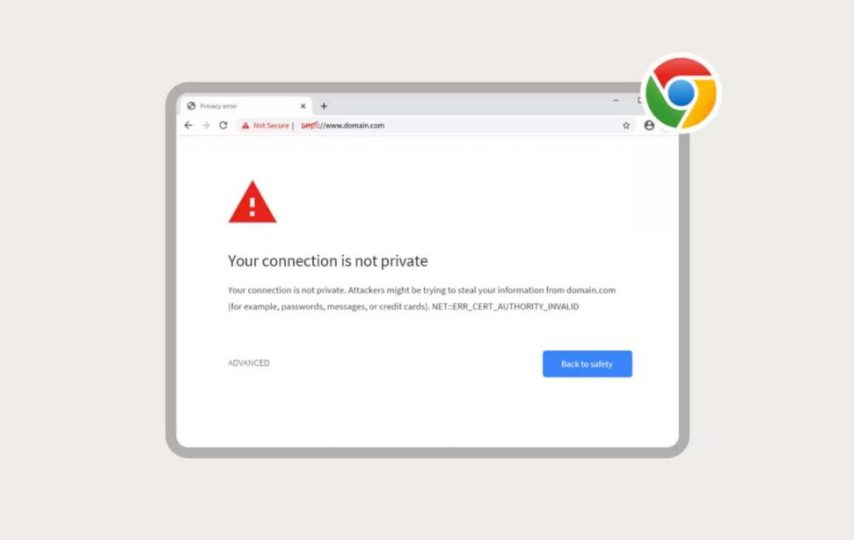

راهنمای کامل رفع خطای اتصال شما خصوصی نیست در مرورگر کروم, بسیاری از کاربران هنگام باز کردن وبسایتها در گوگل کروم با پیام هشدار اتصال شما خصوصی نیست روبرو میشوند. این اخطار مانع از ورود به سایت میشود و ناشی از عدم توانایی مرورگر در تأیید اعتبار گواهی امنیتی SSL است. در این مقاله دلایل بروز این خطا و راهکارهای عملی برای برطرف کردن آن به زبان ساده توضیح داده شده است. معنای خطای اتصال شما خصوصی نیست چیست؟
وقتی کروم نتواند صحت گواهی SSL یک وبسایت را تایید کند، این پیام را نمایش میدهد. گواهیهای SSL برای رمزنگاری دادهها و حفظ حریم خصوصی کاربران ضروری هستند. اگر در این گواهی مشکلی وجود داشته باشد، مرورگر برای پیشگیری از خطرات احتمالی، دسترسی را مسدود میکند.
عوامل مختلفی میتوانند باعث بروز این هشدار شوند، مهمترین آنها عبارتند از انقضای اعتبار یا نصب نادرست گواهی SSL در سایت مقصد عدم تطابق نام دامنه با اطلاعات گواهی امنیتی استفاده از شبکههای عمومی (فرودگاه، کافه) بدون تأیید صفحه ورود تنظیم نادرست ساعت و تاریخ سیستم عامل راهکارهای رفع خطای اتصال شما خصوصی نیست در گوگل کروم در ادامه ۱۳ روش موثر برای حل این مشکل معرفی شده است که میتوانید به ترتیب آنها را امتحان کنید. ۱.
بارگذاری مجدد صفحه گاهی اوقات خطا موقت است و با یک بار رفرش کردن صفحه (کلید یا +R) برطرف میشود. این کار در صورتی موثر است که گواهی سایت در حال بهروزرسانی باشد یا قطع لحظهای اتصال رخ داده باشد. ۲. ورود دستی به سایت (با احتیاط) با کلیک روی دکمه و سپس انتخاب میتوانید به سایت دسترسی پیدا کنید.
ی وایفای عمومی معمولاً نیاز به پذیرش قوانین در یک صفحه واسط دارند. اگر قبل از تأیید این صفحه سعی کنید به سایتهای HTTPS متصل شوید، با این خطا مواجه میشوید.
ابتدا یک سایت HTTP باز کنید تا صفحه ورود شبکه ظاهر شود. ۴. بررسی و تصحیح ساعت سیستم کروم برای اعتبارسنجی گواهیها به ساعت سیستم وابسته است. اگر ساعت کامپیوتر یا موبایل شما نادرست باشد، گواهیها به اشتباه منقضیشده یا معتبر تلقی میشوند. ساعت را روی حالت خودکار (اتصال به اینترنت) تنظیم کنید یا به صورت دستی تصحیح نمایید. ۵. استفاده از حالت ناشناس افزونهها یا دادههای کش شده در مرورگر میتوانند مانع از برقراری اتصال امن شوند.
با فشردن ++N یک پنجره ناشناس باز کنید و آدرس سایت را در آن وارد نمایید. اگر در این حالت سایت باز شد، مشکل از کش یا افزونههای نصب شده است. ۶. پاک کردن کش و کوکیهای مرورگر دادههای قدیمی ذخیره شده میتوانند تداخل ایجاد کنند. برای پاک کردن آنها روی منوی سه نقطه در گوشه بالا راست کلیک کنید مسیر > را دنبال کنید (یا کلیدهای ++ را بزنید) بازه زمانی را انتخاب کرده و تیک و را بزنید روی کلیک کنید ۷.
پاک کردن وضعیت SSL ( SSL ) سیستمعامل و مرورگر اطلاعات جلسات SSL قبلی را برای سرعت بیشتر ذخیره میکنند. اگر این دادهها خراب باشند، خطا رخ میدهد. در ویندوز در منوی استارت عبارت را جستجو کنید برگه را باز کنید روی دکمه SSL کلیک کنید مرورگر کروم را مجدداً راهاندازی کنید ۸. تغییر سرورهای DNS بعضی DNSهای عمومی (مانند ۸.۸.۸.۸ گوگل یا ۱.۱.۱.۱ کلودفلر) ممکن است باعث مسدود شدن یا خطای گواهی شوند.
به DNS پیشفرض ارائهدهنده اینترنت (ISP) برگردید روی آیکون شبکه در نوار وظیفه کلیک راست کرده و را بزنید از سمت چپ را انتخاب کنید روی کارت شبکه فعال کلیک راست کرده و را بزنید ۴ (TCP/) را انتخاب کرده و دوباره بزنید گزینه DNS را فعال کنید ۹. غیرفعالسازی موقت آنتیویروس یا VPN برخی آنتیویروسها (مثل،، ESET) و برنامههای VPN با بررسی ترافیک HTTPS، فرآیند تأیید گواهی را مختل میکنند.
آنها را به صورت موقت خاموش کنید و سایت را تست نمایید. اگر مشکل حل شد، در تنظیمات آنتیویروس گزینه HTTPS یا SSL را غیرفعال کنید. ۱۰. بررسی تاریخ انقضای گواهی SSL سایت اگر شما مدیر سایت هستید یا میخواهید مطمئن شوید، روی آیکون قفل در نوار آدرس کلیک کنید، سپس > را انتخاب کنید. تاریخ انقضا را بررسی نمایید. اگر گواهی منقضی شده باشد، باید از طرف مدیریت سایت تمدید شود. ۱۱.
بهروزرسانی سیستمعامل نسخههای قدیمی ویندوز (مانند ویندوز ۷ بدون آپدیت) یا از الگوریتمهای رمزنگاری جدید پشتیبانی نمیکنند. نصب آخرین آپدیتهای امنیتی سیستمعامل میتواند مشکل را حل کند. ۱۲. نصب آخرین نسخه گوگل کروم مرورگرهای قدیمی با استانداردهای امنیتی روز همگام نیستند. به منوی > Google بروید تا کروم بهصورت خودکار آپدیت شود. ۱۳.
راهاندازی مجدد کامپیوتر ریاستارت کردن سیستم، حافظه موقت شبکه و کشهای سطح سیستمعامل را پاک میکند و در بسیاری از موارد سادهترین و موثرترین راهحل است. آیا این خطا همیشه خطرناک است؟ این هشدار یک مکانیزم امنیتی است، نه ضروراً نشانه هک شدن. بسیاری از موارد ناشی از تنظیمات سمت کاربر (ساعت نادرست، آنتیویروس، DNS) یا خطای مدیریت سایت (انقضای گواهی) است.
با این حال، هرگز اطلاعات حساس (رمز عبور، کارت بانکی) را در سایتی وارد نکنید که این خطا را میدهد، مگر اینکه قطعاً از امنیت آن اطمینان دارید. سوالات متداول چرا با وجود اینترنت، کروم خطای میدهد؟ این خطا ربطی به قطع یا وصل بودن اینترنت ندارد؛ بلکه به عدم توانایی مرورگر در تأیید گواهی امنیتی (SSL) سایت مربوط میشود، مثل انقضای گواهی یا عدم تطابق دامنه. آیا میتوان خطا را نادیده گرفت و وارد سایت شد؟
بله، از طریق دکمه امکانپذیر است، اما فقط برای سایتهای کاملاً معتبر و شناختهشده انجام دهید. در سایتهای ناشناس، دادههای شما در خطر قرار میگیرد. آیا آنتیویروس میتواند باعث این خطا شود؟ بله. برخی آنتیویروسها برای اسکن ترافیک مخرب، گواهیهای SSL را میشکنند و باعث بروز این خطا میشوند. غیرفعال کردن موقت HTTPS در تنظیمات آنتیویروس میتواند مفید باشد. پاک کردن SSL چه تأثیری دارد؟
این کار حافظه موقت جلسات امنیتی قبلی را خالی میکند. اگر دادههای قدیمی یا خراب در این حافظه باشند، مانع برقراری اتصال امن جدید میشوند و با پاک کردن آنها مشکل برطرف میگردد.


