
راهنمای کامل واتساپ از نصب و ثبتنام تا ترفندهای پیشرفته و تماس تصویری, واتساپ با بیش از دو میلیارد کاربر فعال در سراسر جهان، محبوبترین پلتفرم پیامرسانی و ارتباطی محسوب میشود. در این مقاله جامع، مراحل نصب، راهاندازی حساب کاربری، نحوه چت کردن، ارسال مدیا، برقراری تماس صوتی و تصویری، استفاده از نسخه دسکتاپ و وب، همچنین پاسخ به سوالات متداول به زبان ساده و کاربردی توضیح داده شده است.
نصب برنامه و ایجاد حساب کاربری در واتساپ برای شروع کار با واتساپ، ابتدا باید اپلیکیشن را بر روی گوشی هوشمند خود نصب کنید. کاربران اندروید میتوانند از طریق گوگل پلی و کاربران آیفون از اپ استور نسخه رسمی را دانلود نمایند. پس از اجرا، برنامه درخواست دسترسی به مخاطبین و حافظه را نمایش میدهد. در مرحله بعد، شماره موبایل خود را وارد کرده و روی دکمه بزنید.
یک کد ۶ رقمی از طریق پیامک برای شما ارسال میشود که باید در فیلد مخصوص وارد گردد. نحوه شروع چت و ارسال پیام در واتساپ در اجرای اولیه، لیست چتها خالی است.
برای آغاز مکالمه، به تب در پایین صفحه بروید و روی آیکون (معمولاً یک مداد یا پیامک) بزنید. لیست مخاطبینی که واتساپ دارند نمایش داده میشود؛ فرد مورد نظر را انتخاب کنید. در محیط چت، کادر متنی در پایین صفحه برای تایپ پیام وجود دارد. برای ارسال فایل، عکس یا ویدیو، روی آیکون گیره در کنار کادر متن بزنید.
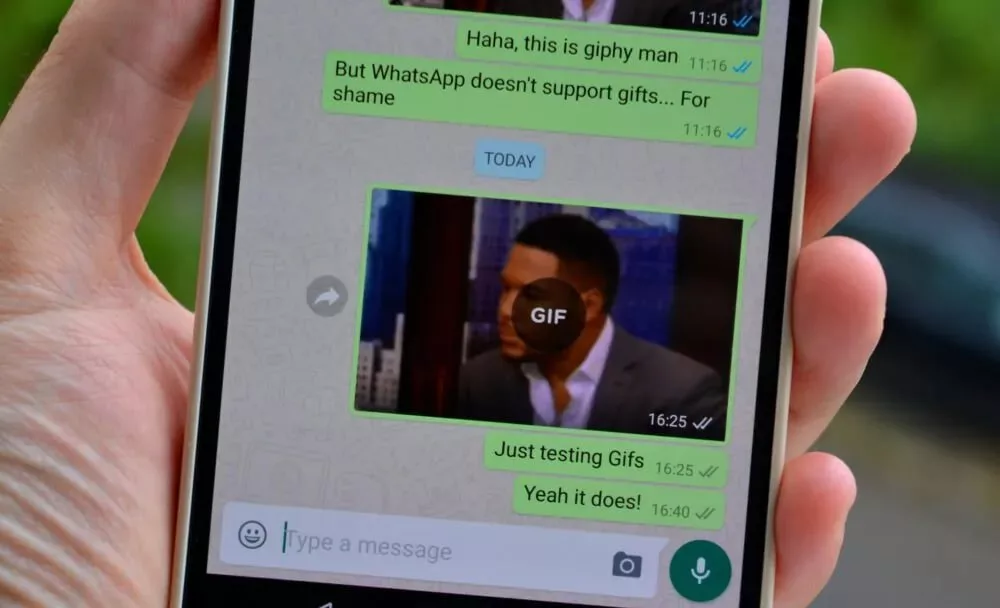
اگرچه واتساپ دوربین داخلی دارد، اما برای کیفیت بهتر توصیه میشود از دوربین اصلی گوشی استفاده کنید و سپس از گالری ارسال نمایید. برای ایجاد گفتگوی گروهی، در صفحه انتخاب مخاطب، گزینه را انتخاب کنید، اعضا را اضافه نمایید، نام و عکس گروه را تعیین کرده و گروه را بسازید. آموزش ارسال گیف (GIF) در اندروید و آیفون گیفها ابزاری جذاب برای ابراز احساسات در مکالمات هستند.
ردن چت، روی آیکون + بزنید، گزینه را انتخاب نمایید. در محیط گالری، با استفاده از آیکون جستجو (ذرهبین) گیف مورد نظر را پیدا کرده و ارسال کنید.
برقراری تماس صوتی و تصویری (ویدیویی) در واتساپ یکی از پرکاربردترین قابلیتها، تماسهای اینترنتی رایگان است. برای تماس صوتی، در چت مخاطب روی آیکون تلفن در نوار بالا بزنید. برای تماس تصویری، آیکون دوربین ویدیویی را انتخاب کنید. این قابلیت در گروهها نیز فعال است و امکان تماس گروهی چند نفره را فراهم میکند. کیفیت تماس به سرعت و ثبات اینترنت شما وابسته است.
استفاده از واتساپ روی کامپیوتر (نسخه وب و دسکتاپ) برای تایپ راحتتر با کیبورد و مدیریت چتها روی مانیتور بزرگ، میتوانید از WhatsApp یا برنامه دسکتاپ استفاده کنید. مرورگر کامپیوتر را باز کرده و به آدرس بروید. واتساپ موبایل را باز کنید، از منوی سهنقطه گزینه را انتخاب کنید. روی a بزنید تا دوربین گوشی فعال شود. کد QR نمایش داده شده روی مانیتور کامپیوتر را با دوربین گوشی اسکن کنید.
بلافاصله چتها و مخاطبین روی کامپیوتر بارگذاری میشوند. اپلیکیشن پیامرسان جهان شد.
دلایل اصلی رواج آن عبارتند از کاملاً رایگان بودن (بدون اشتراک یا هزینه مخفی). عدم وجود تبلیغات در محیط برنامه. پایگاه کاربران عظیم که ارتباط با اکثر مخاطبین را آسان میکند. رمزگذاری سرتاسری که حریم خصوصی پیامها، تماسها و مدیا را تضمین میکند؛ حتی خود واتساپ (مé) نمیتواند محتوای مکالمات را ببیند. سوالات متداول (FAQ) آیا عضویت و استفاده از واتساپ رایگان است؟
بله، تمامی خدمات، تماسها، ارسال پیام و مدیا در واتساپ کاملاً رایگان ارائه میشوند و تنها نیاز به اتصال اینترنت دارند. واتساپ روی چه پلتفرمهایی قابل اجرا است؟ علاوه بر گوشیهای اندروید و آیفون (iOS)، میتوانید از واتساپ روی ویندوز، مکاواس و مرورگرهای وب (WhatsApp ) نیز استفاده کنید. مزیت اصلی واتساپ نسبت به پیامکهای معمولی چیست؟
واتساپ بدون هزینه اضافه (فقط با اینترنت)، امکان ارسال متن، صوت، تصویر، ویدیو، سند، موقعیت مکانی و تماس تصویری/صوتی با کیفیت بالا را فراهم میکند و از امنیت رمزگذاری سرتاسری برخوردار است.